先日InDesignを編集ツールとして使うと便利ということを述べたが、具体的な使い方のリクエストがあった(コメント、どうもです!)。そこで、ラフレイアウト作りに必要な最低限の機能だけを説明しよう(私には、それしかできないという事情もある)。 まず、「ファイル」→「新規」→「ドキュメント」(「Ctrl」+「N」)で新規ドキュメントを作成する。最初のダイアログで、用紙サイズや本の綴じ方等を指定するわけだが、ラフレイアウト作りに使うなら、ここで**「レイアウトグリッド…」**を選ぶのが吉。レイアウトグリッドはInDesignならではの機能で、ページ中に何文字入るかがすぐに把握できるのだ。 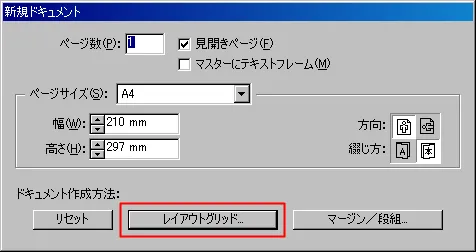
いずれかのツールを選択してレイアウト上をドラッグすれば、グリッド付きのテキストボックス(フレームグリッド)が作られる。初期状態なら、元から表示されているレイアウトグリッドと新しく作られたフレームの文字枠はぴったり一致するはずだ。あとは、テキストエディタ等で文章をコピーし、InDesign上で文字ツールを選択、フレームグリッドをクリックしてペーストすればいい。フレームグリッドがいっぱいになったら、フレームグリッドの右下の方に赤い四角のアイコンが出るから、これを**「Ctrl」+クリック**(Ctrlを押している間、選択ツールになる)。カーソルの形が変わったら、続いてテキストを流し込みたい位置をクリックする。 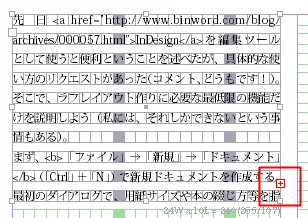
テキストファイルをまるごと配置するなら、「ファイル」→「配置」(「Ctrl」+「D」)を使ってもいいだろう。(続く)
コメント