2026年8月5日:CotEditorのサイドバー・編集領域・インスペクタをショートカットで巡回するの記述を追加
2026年6月13日:Markdownのセクション文字数カウントツール(CotEditor用)の記述を追加
アウトラインプロセッサとは
長い文章を書くとき、「アウトラインプロセッサ」と呼ばれるツールを使う人は多い。アウトラインプロセッサとは、文章を階層構造で整理しながら書けるソフトウェアのことだ。
見出しを折りたたんだり、セクションごと移動したり、階層を変更したりしながら、文章全体の構造を整理できる。
たとえば本や長文の記事を書くときには、
- 大まかな章立てを作る
- 各章の中に節を作る
- 箇条書きレベルでアイデアを書き溜める
- その後、肉付けして本文を書く
……といった流れになることが多い。
以前、macOS用のアウトラインプロセッサであるOmniOutlinerなどを使っていたこともある。ただ結局、アウトラインを作った後の「実際の執筆」は、テキストエディタ側でやることになるのだ。それなら最初から、テキストエディタ上でアウトラインを作って、そのまま執筆するのが手っ取り早い。
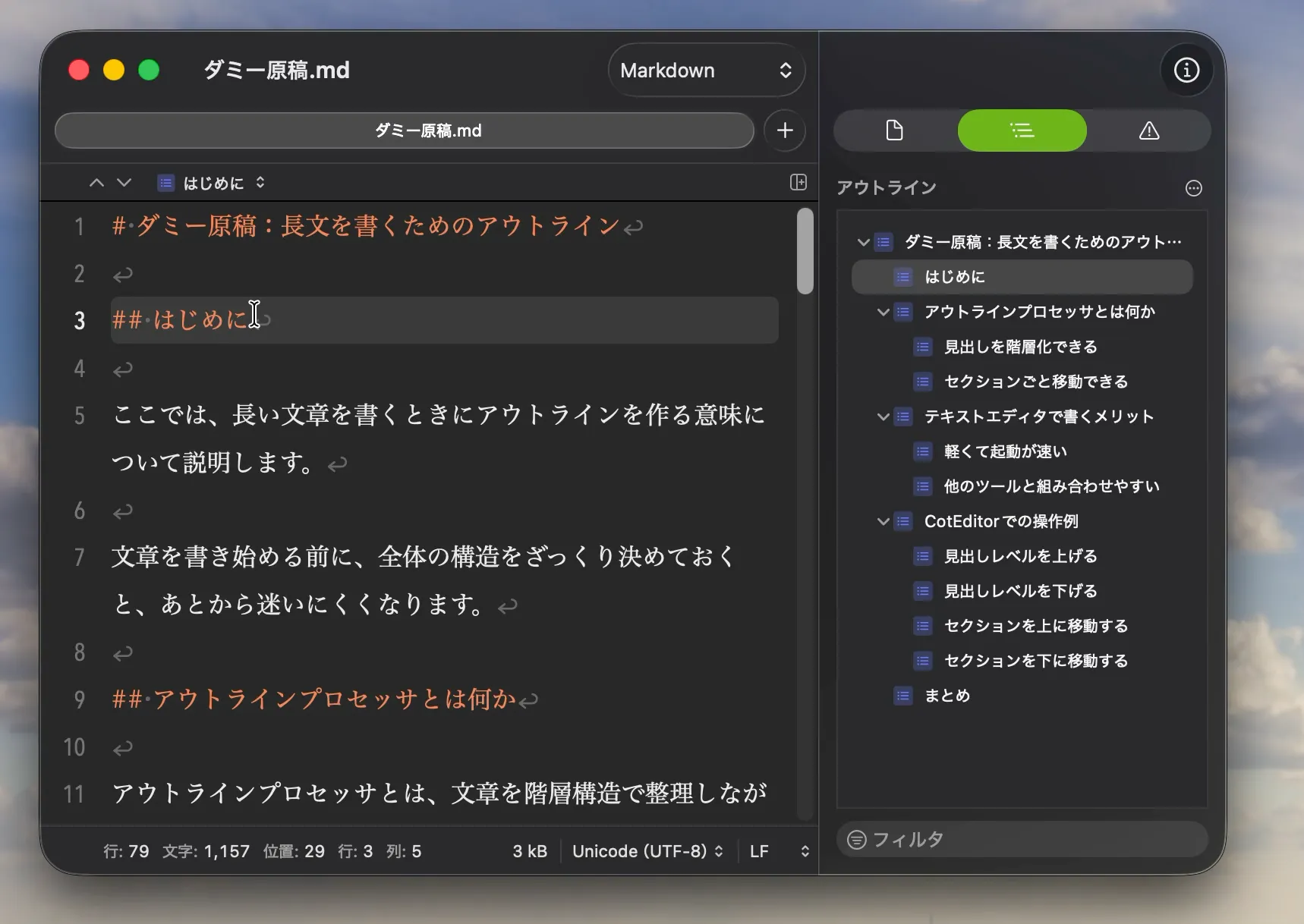
私が普段使っているのは、macOS用のテキストエディタであるCotEditor。Markdown見出しのアウトライン表示もできるし、Marked 2のような外部ツールを組み合わせれば、Markdownプレビューも快適に行える。
ただ、サイドバーのアウトライン上では、見出しの移動や見出しレベルの変更などができない。
見出しレベルを変えようと思ったら、本文側で # の数を手作業で増減する必要がある。また、セクションを移動しようとすると、対象部分を選択してカット&ペーストすることになる。
これは、ちょっとめんどい。
CotEditorをアウトラインプロセッサ化する
そこで、CotEditorをアウトラインプロセッサとして使いやすくするために、いくつかAppleScriptを書いてきた。
- Markdownの見出しレベルを変更するスクリプト(CotEditor用) - binWord/blog
- Markdownのセクションを上下に移動するCotEditor用スクリプト - binWord/blog
- 現在行のMarkdownリンクを開くCotEditor用スクリプト - binWord/blog
- Markdownのセクション文字数カウントツール(CotEditor用)
- CotEditorのサイドバー・編集領域・インスペクタをショートカットで巡回する
これらのスクリプトには、下記のようにショートカットキーを割り当てている。
| スクリプト | ショートカット |
|---|---|
| md_heading_up.applescript | control + command + J |
| md_heading_down.applescript | control + command + K |
| md_section_up.scpt | control + command + H |
| md_section_down.scpt | control + command + L |
| md_open_link.applescript | control + command + O |
| move_focus_toggle.applescript | control + command + @ |
CotEditorでは、スクリプトファイル名に特殊な命名をすることで、ショートカットキーを直接割り当てられる。
たとえば、
md_heading_up.^@j.applescriptという名前にすると、
control + command + Jでスクリプトを実行できる(^がcontrol、@がcommand、$がshift、~がoptionを表す)。
(※注:一部の記号には注意が必要。例えば、上の表ではmove_focus_toggle.applescriptにcontrol + command + @を割り当てているが、普通に割り当てると@がcommandキーの表記とぶつかってしまう。これについては、CotEditorのサイドバー・編集領域・インスペクタをショートカットで巡回するを参照)
キーボードから手を離さずに、
- 見出しレベル変更
- セクションの上下に移動
- リンク先へのジャンプ
- アウトラインと編集領域のフォーカス移動
が行えるのは、大変に便利。ぜひお試しを。
コメント